

Member
Chat & Anrufe
Das Nachrichtenzentrum ist der Ort, an dem alle Ihre Unterhaltungen stattfinden – mit Käufern, Verkäufern und unserem Support-Team.
Chat starten
- Öffnen Sie eine Service-, Produkt- oder Shop-Seite und klicken Sie auf Anfrage.
- Ihre Unterhaltungen werden im Nachrichtenzentrum gesammelt – öffnen Sie es über das Nachrichten-Symbol in der Seitenleiste.
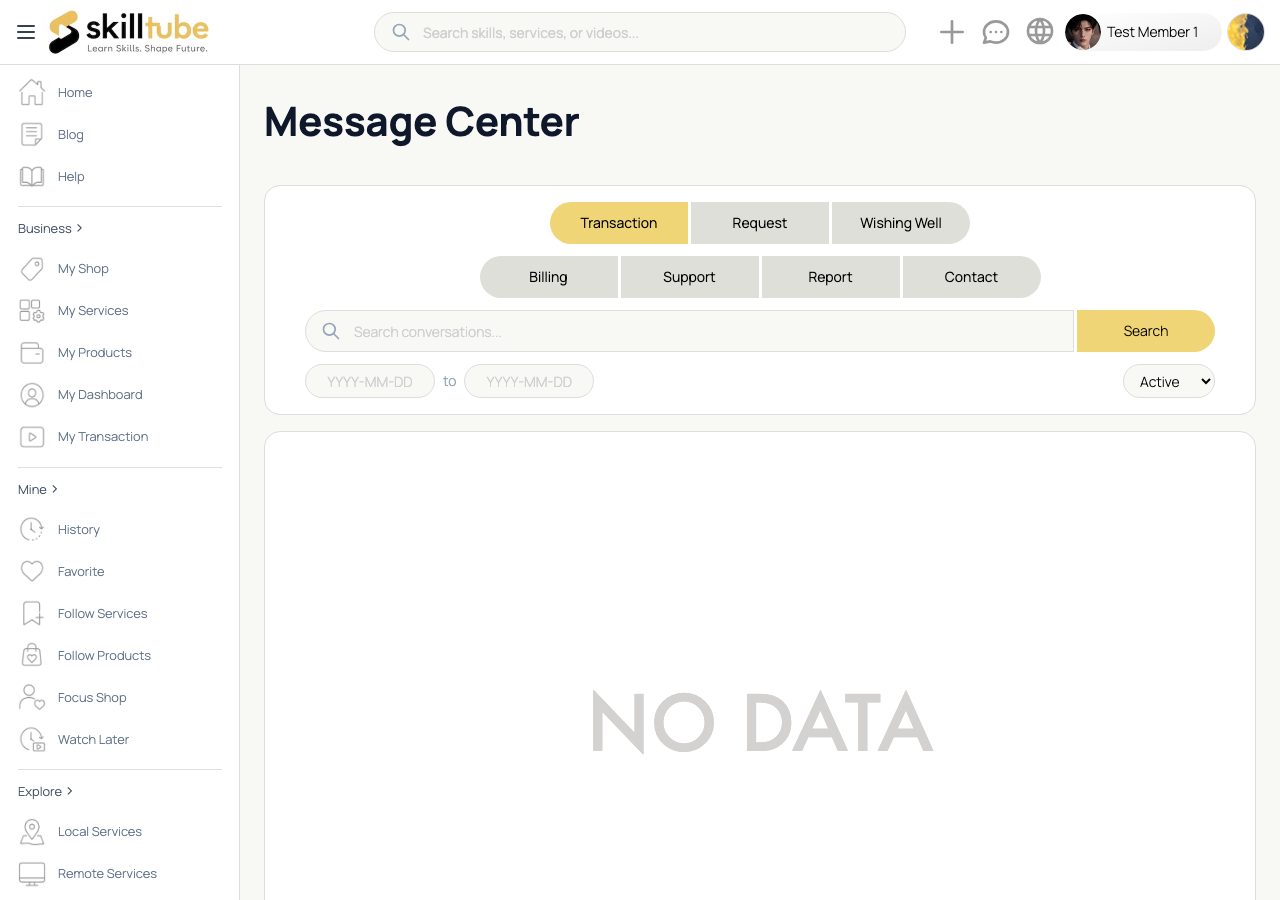
Innerhalb des Nachrichtenzentrums
- Tabs gruppieren Ihre Unterhaltungen: Anfrage, Abrechnung, Melden, Kontakt, Wunschbrunnen und Support (Händler sehen außerdem Transaktion für ihre dienstleisterseitigen Chats).
- Wechseln Sie zwischen Aktiv und Verlauf oder suchen Sie nach einer Unterhaltung.
- Ungelesene Zähler zeigen, was Ihre Aufmerksamkeit erfordert.
Im Chatraum
- Senden Sie Textnachrichten in Echtzeit – die oben angepinnte Karte zeigt, worum es in der Unterhaltung geht.
- Drücken Sie sich mit Emoji aus – klicken Sie auf das Smiley-Symbol im Nachrichten-Editor, um die Emoji-Auswahl zu öffnen; das Emoji wird genau dort eingefügt, wo sich Ihr Cursor befindet.
- Teilen Sie Bilder (zum Vergrößern anklicken) und Ihren aktuellen Standort auf dem Mobilgerät.
- Lesebestätigungen zeigen, wann die andere Seite Ihre Nachricht gesehen hat.
Anrufen
- Öffnen Sie einen Chat und klicken Sie oben auf die Schaltfläche Sprachanruf oder Videoanruf.
- Nehmen Sie eingehende Anrufe an oder lehnen Sie sie ab.
- Steuern Sie den Anruf mit den Stummschalt- und Kamera-Schaltflächen und legen Sie auf, wenn Sie fertig sind.
- Im Chat wird ein Anrufverlauf gespeichert – Sie können erneut anrufen oder eine Nachricht hinterlassen, wenn ein Anruf verpasst wurde.
Support- und Melde-Threads sind textbasiert, daher sind die Anruf-Schaltflächen dort deaktiviert.
🔍 Tipp: Halten Sie die Kommunikation zu Bestellungen im SKILLTUBE-Chat – das schützt beide Seiten und sorgt für eine klare Aufzeichnung.
Need help with this page?
Open the Report page to file a report or a support ticket — appeals are handled through the same form.