

Member
Chat e chiamate
Il Centro messaggi è il luogo in cui vivono tutte le tue conversazioni — con acquirenti, venditori e il nostro team di supporto.
Avvia una chat
- Apri una pagina di servizio, prodotto o negozio e fai clic su Richiesta.
- Le tue conversazioni sono raccolte nel Centro messaggi — aprilo dall'icona Messaggi nella barra laterale.
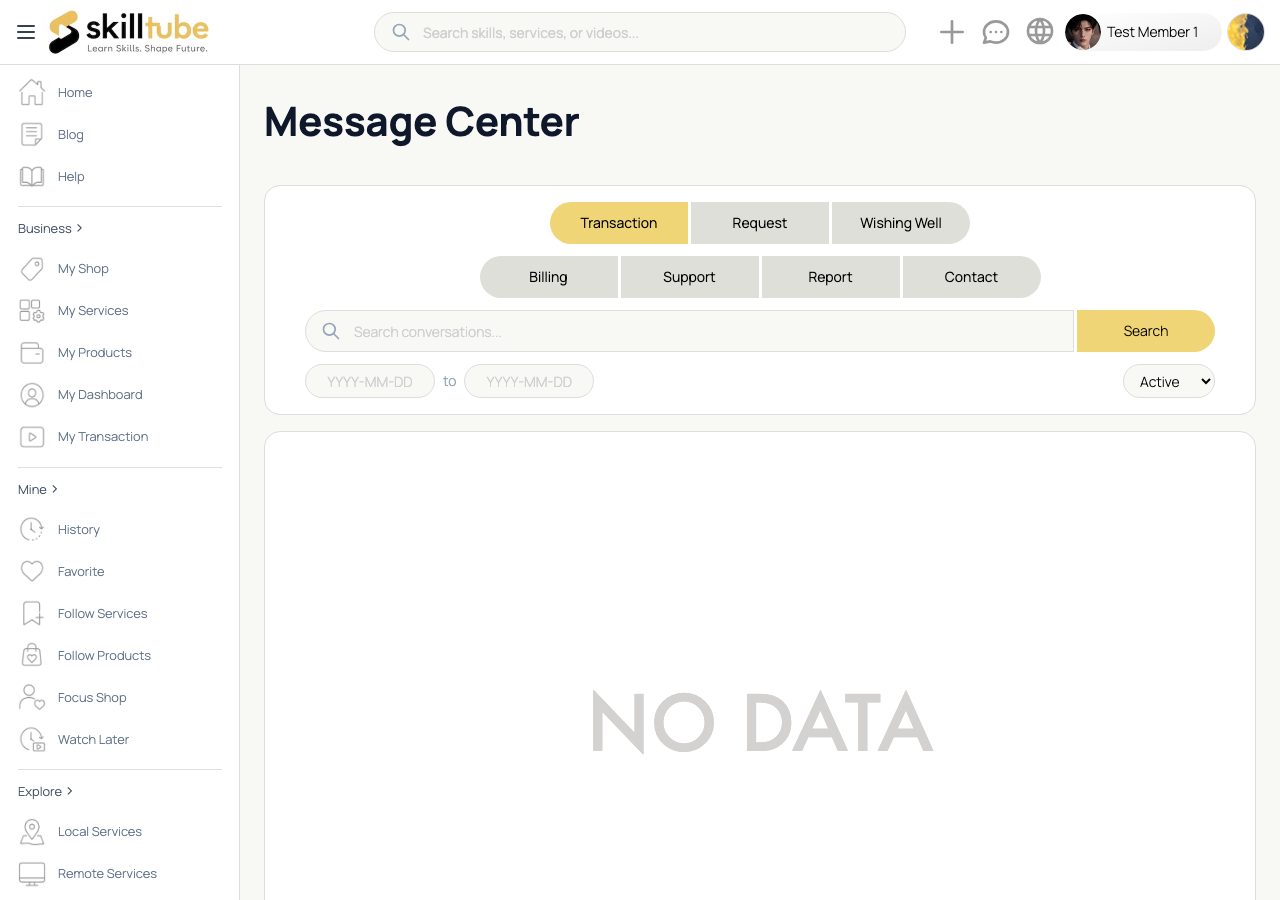
Dentro il Centro messaggi
- Le Schede raggruppano i tuoi thread: Richiesta, Fatturazione, Segnala, Contatto, Pozzo dei desideri e Supporto (i commercianti vedono anche Transazione per le chat lato fornitore).
- Passa da Attivo a Cronologia, oppure cerca una conversazione.
- I conteggi non letti mostrano cosa richiede la tua attenzione.
Dentro la chat
- Invia messaggi di testo in tempo reale — la scheda fissata in alto mostra di cosa tratta la conversazione.
- Esprimiti con le emoji — fai clic sull'icona smiley nel compositore dei messaggi per aprire il selettore di emoji; l'emoji viene inserita esattamente dove si trova il cursore.
- Condividi immagini (fai clic per visualizzarle a dimensione intera) e la tua posizione corrente su mobile.
- Le conferme di lettura mostrano quando l'altra parte ha visto il tuo messaggio.
Effettua una chiamata
- Apri una chat e fai clic sul pulsante chiamata vocale o videochiamata in alto.
- Accetta o rifiuta le chiamate in arrivo.
- Controlla la chiamata con i pulsanti microfono e fotocamera, e riaggancia quando hai finito.
- Una cronologia chiamate viene conservata nella chat: puoi richiamare o lasciare un messaggio se una chiamata non ha avuto risposta.
I thread di supporto e segnalazione sono basati su testo, quindi i pulsanti di chiamata sono disabilitati lì.
🔍 Suggerimento: mantieni la comunicazione sugli ordini all'interno della chat SKILLTUBE: protegge entrambe le parti e mantiene una registrazione chiara.
Need help with this page?
Open the Report page to file a report or a support ticket — appeals are handled through the same form.